Column
ブラウザキャッシュクリアの方法【PC/スマホ主要ブラウザ対応】
「サイトを更新したはずなのに、表示が前のまま変わらない」「画像が崩れて見える」「新しい機能が反映されない」——こうしたお問い合わせをいただいたとき、原因の多くはブラウザの「キャッシュ」です。
キャッシュとは、一度表示したページの画像やデータをブラウザが一時的に保存しておく仕組みです。次回同じページを開いたときに読み込みを速くするための機能ですが、サイト側を更新した直後は、この古いデータが表示され続けてしまうことがあります。キャッシュを削除(クリア)すれば、ブラウザが最新のデータを取りに行くようになり、多くの場合はそれだけで解決します。
この記事では、PC・Mac・スマホの主要ブラウザすべてについて、キャッシュクリアの手順をまとめました。ご自身の環境に合った項目を見つけて、順番に進めてください。
※本記事の画面は執筆時点のバージョンです。ブラウザのアップデートによりメニュー名や手順が変わる場合があります。掲載の手順で該当の項目が見当たらないときは、ブラウザの設定画面内を「キャッシュ」または「Cache」で検索してみてください。
Google Chrome(PC/Mac)のキャッシュクリア
メニュー操作での手順
- 画面右上の「︙」(縦三点リーダー)をクリックします。
- 「その他のツール」→「閲覧履歴を削除」を選択します。
- 「閲覧履歴データの削除」画面が開きます。上部で期間を「全期間」に設定します。
- 「Cookie と他のサイトデータ」「キャッシュされた画像とファイル」の2つにチェックを入れます(履歴を残したい場合は「閲覧履歴」のチェックは外して構いません)。
- 「データを削除」をクリックします。
- 削除が終わったら、対象のページを再読み込みしてください。
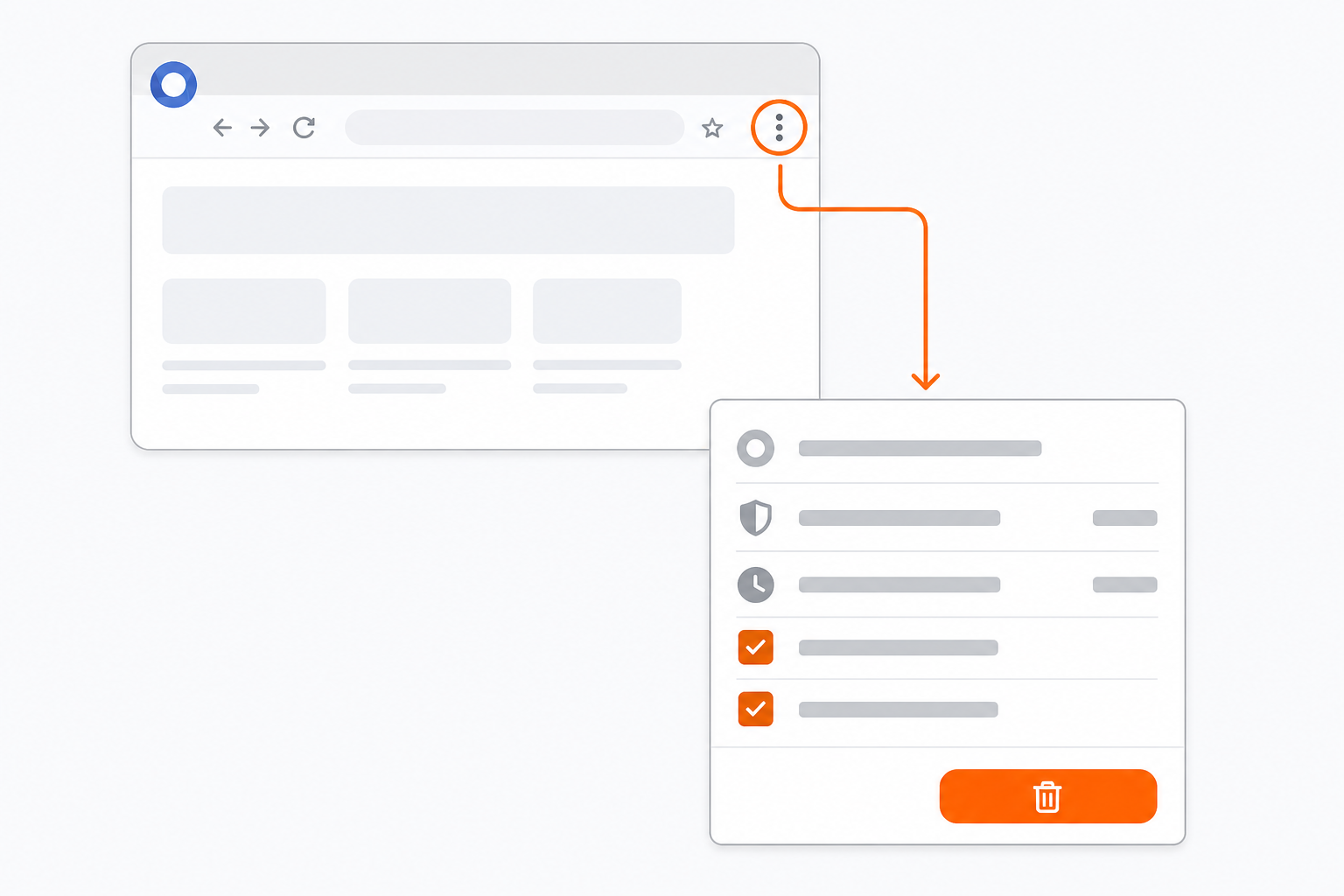
メニューアイコン→設定パネル→データ削除、という一連の流れのイメージ図です(実際の画面デザインとは異なります)。
ショートカットキーで開く方法
削除ダイアログをショートカットキーで直接開けます。
- Windows: Ctrl + Shift + Delete
- Mac: Cmd + Shift + Delete
このキーを押すと、上記手順3の「閲覧履歴データの削除」画面が直接開きます。あとは同じ手順でチェックを入れて削除してください。
なお、特定の1ページだけ最新の状態を強制的に読み込みたい場合は、そのページを開いた状態で以下を使うと便利です。
- Windows: Ctrl + Shift + R(またはリロードボタンを右クリックして「キャッシュ削除と強制再読み込み」)
- Mac: Cmd + Shift + R
サイト全体のキャッシュは消えませんが、そのページに限っては最新データを取得し直します。
拡張機能を使う方法
Chrome ウェブストアには、ワンクリックでキャッシュや Cookie を削除できる拡張機能がいくつか公開されています。頻繁にキャッシュクリアが必要な業務では、こうした拡張機能をインストールしておくと、毎回メニューをたどる手間を省けます。導入する際は、レビュー数・更新日・提供元を確認し、必要以上に広い権限を要求する拡張機能は避けるようにしてください。
Safari(Mac)のキャッシュクリア
Safari は初期状態では「開発」メニューが表示されていません。まずメニューを表示する設定から始めます。
メニュー操作での手順
- Safari を開き、メニューバーの「Safari」→「設定」(バージョンによっては「環境設定」)をクリックします。
- 「詳細」タブを開き、「メニューバーに"開発"メニューを表示」にチェックを入れます。
- 設定画面を閉じ、メニューバーに追加された「開発」メニューをクリックします。
- 「キャッシュを空にする」を選択します。
- 対象のページを再読み込みしてください。
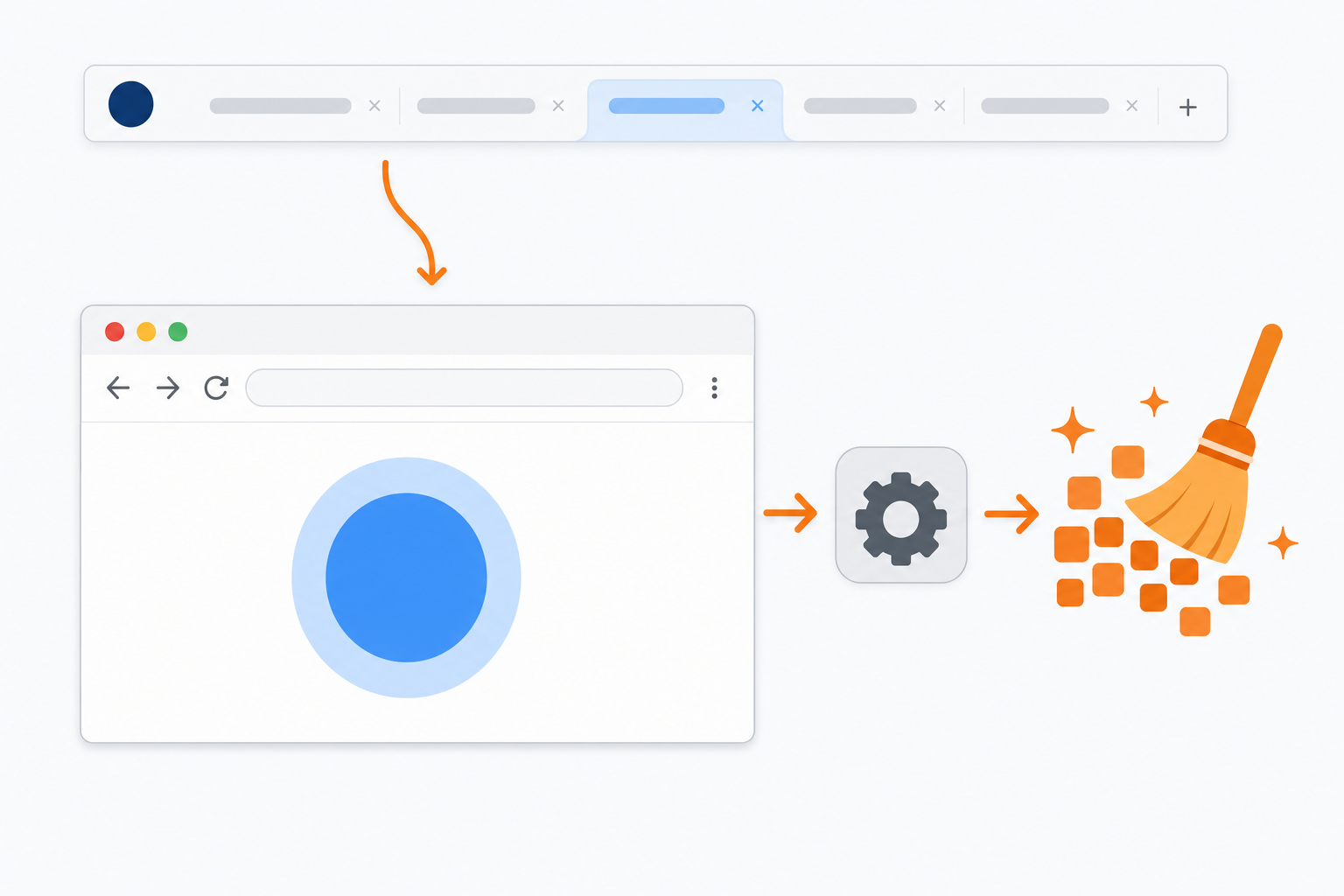
メニュー→設定アイコン→キャッシュ削除、という一連の流れのイメージ図です(実際の画面デザインとは異なります)。
Cookie も含めて履歴全体を削除したい場合は、「Safari」→「履歴」→「履歴を消去」から期間を選んで削除する方法もあります。この方法は開発メニューを表示しなくても行えます。
ショートカットキーでの方法
開発メニューを表示済みであれば、以下のショートカットで直接キャッシュを空にできます。
- Mac: Cmd + Option + E
※ macOSやSafariのアップデート直後に「開発」メニューが一時的に表示されなくなることがあります。その場合はSafariを再起動するか、上記手順1〜2の「メニューバーに"開発"メニューを表示」のチェックを入れ直してください。
1ページだけ強制的に再読み込みしたい場合は次のキーが便利です。
- Mac: Cmd + Option + R(ページの原点から再読み込み)または Cmd + R(通常の再読み込み)
拡張機能を使う方法
Safari の拡張機能(App Store 経由で配布されるもの)にも、履歴やキャッシュをまとめて削除できるクリーナー系のツールがあります。Mac 全体のシステムキャッシュまで扱うタイプもあるため、Safari のキャッシュだけを消したい場合は対象範囲を必ず確認してからインストールしてください。
Mozilla Firefox(PC/Mac)のキャッシュクリア
メニュー操作での手順
- 画面右上の「≡」(メニューボタン)をクリックします。
- 「設定」を開き、左メニューから「プライバシーとセキュリティ」を選択します。
- 「Cookie とサイトデータ」欄にある「データを消去」をクリックします。
- 確認ダイアログで「キャッシュされたウェブコンテンツ」にチェックが入っていることを確認し、「消去」をクリックします。
- 対象のページを再読み込みしてください。
ショートカットキーでの方法
- Windows: Ctrl + Shift + Delete
- Mac: Cmd + Shift + Delete
「消去する期間」を選ぶダイアログが直接開きます。「キャッシュ」にチェックを入れて「今すぐ消去」を押してください。
特定ページの強制再読み込みは以下のキーで行えます。
- Windows: Ctrl + Shift + R
- Mac: Cmd + Shift + R
拡張機能を使う方法
Firefox Add-ons には、ツールバーのアイコン1つでキャッシュをクリアできる拡張機能が複数公開されています。複数のサイトを日常的に検証・確認する業務では、こうした拡張機能でワンクリック化しておくと作業がスムーズになります。
Microsoft Edge(PC/Mac)のキャッシュクリア
Edge は Chrome と同じエンジン(Chromium)をベースにしているため、手順もよく似ています。
メニュー操作での手順
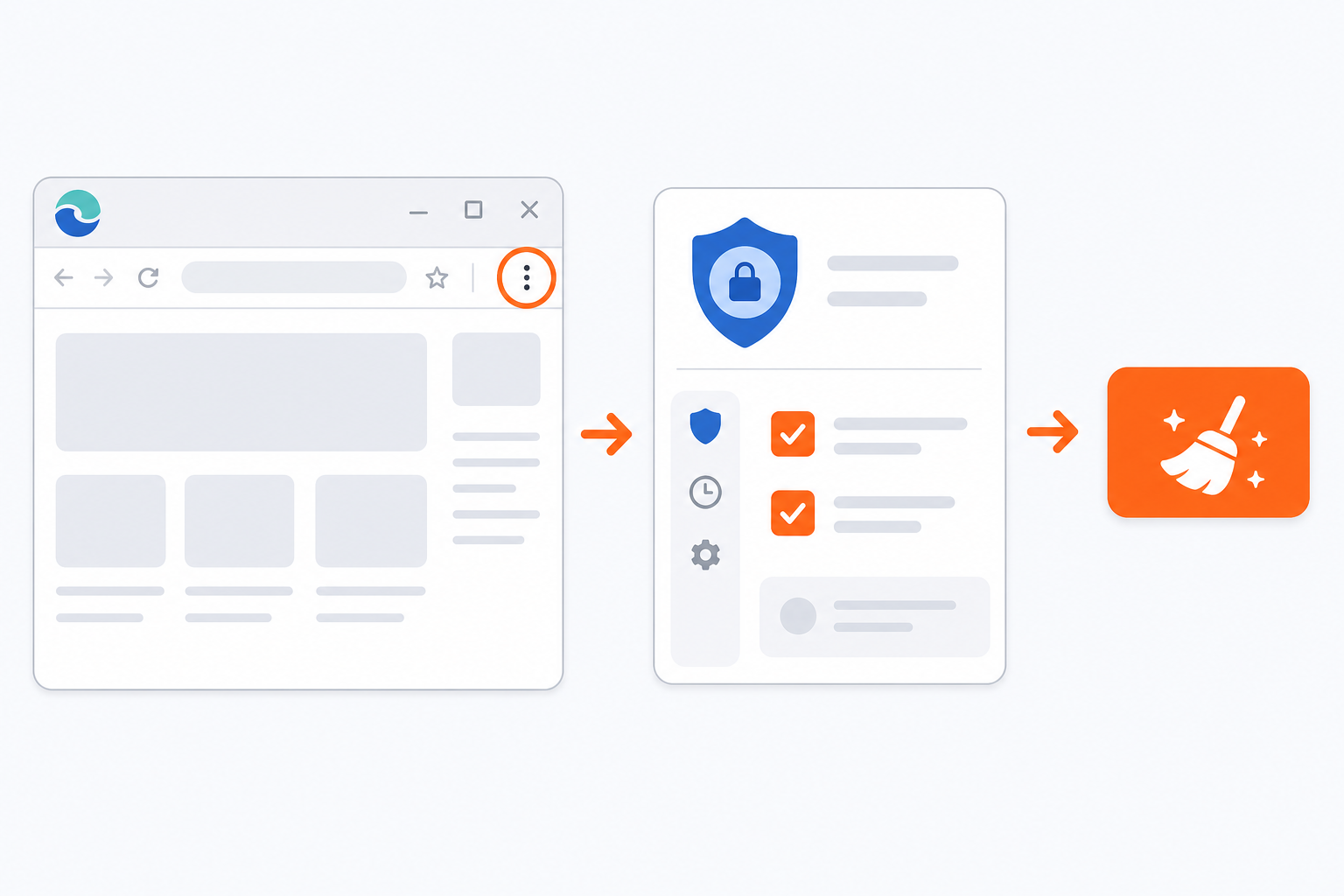
- 画面右上の「…」(設定など)をクリックします。
- 「設定」→「プライバシー、検索、サービス」を開きます。
- 「閲覧データをクリア」欄の「クリアするデータを選択」をクリックします。
- 時間の範囲を「全期間」に設定し、「Cookie およびその他のサイトデータ」「キャッシュされた画像とファイル」にチェックを入れます。
- 「今すぐクリア」をクリックします。
- 対象のページを再読み込みしてください。
拡張機能を使う方法
Edge は Chrome ウェブストアの拡張機能もそのままインストールできます(Microsoft Edge アドオンストア経由での利用が推奨されています)。Chrome の項で紹介したようなキャッシュ削除系の拡張機能が、Edge でも同様に使えます。
Safari(iPhone/iPad)のキャッシュクリア
メニュー操作での手順
- ホーム画面から「設定」アプリを開きます。
- 下にスクロールし、「Safari」をタップします。
- さらに下にスクロールし、「履歴とWebサイトデータを消去」をタップします。
- 確認画面が表示されるので「履歴とデータを消去」をタップします。
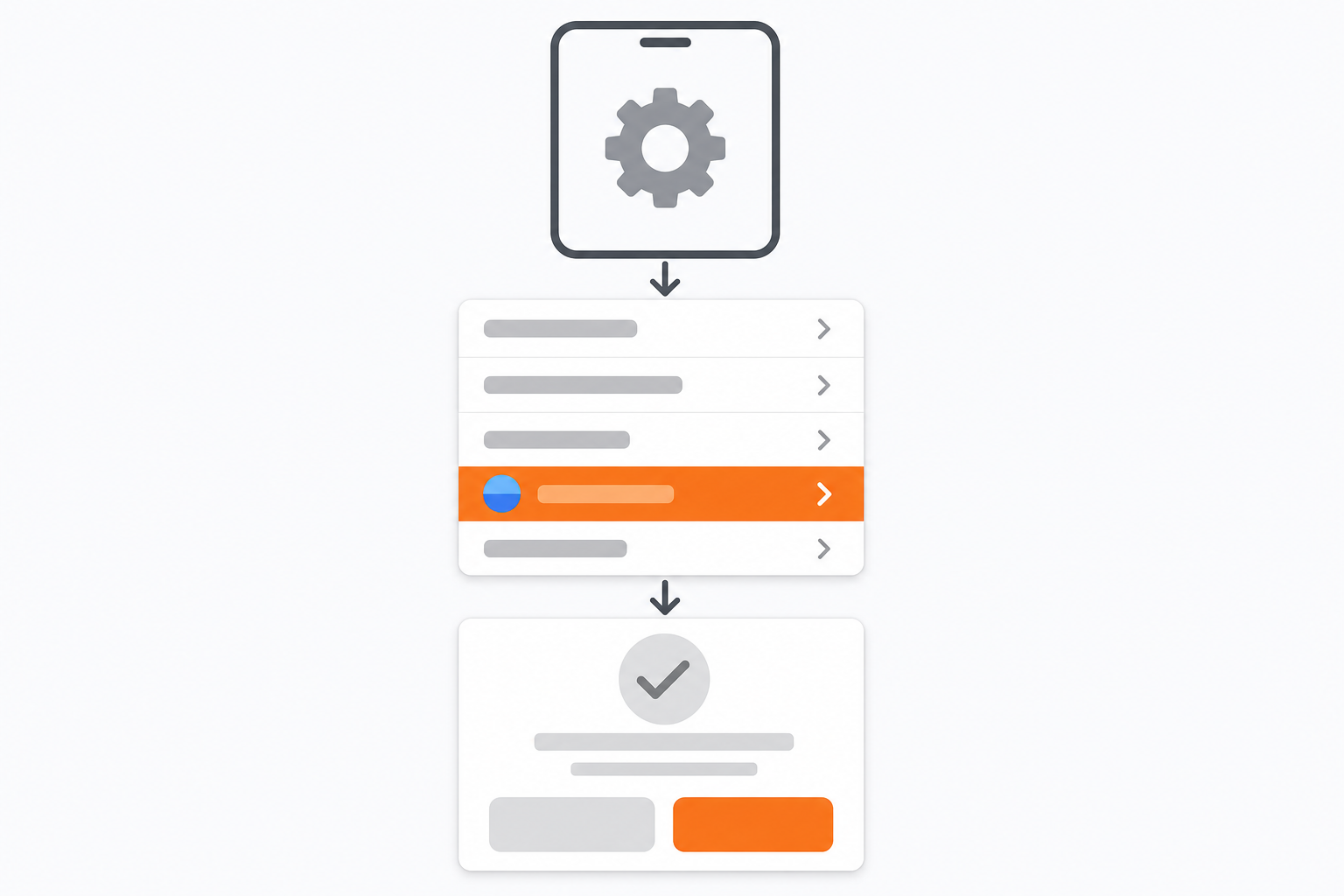
この操作は Safari の履歴・Cookie・キャッシュをまとめて削除します。特定のサイトのデータだけを消したい場合は、同じ Safari 設定画面内の「詳細」→「Webサイトデータ」から、サイトを検索して個別に削除することもできます。
ショートカットキーでの方法
iPhone/iPad は物理キーボードのショートカットに頼らない操作が基本のため、ショートカットキーによる削除方法はありません。上記のメニュー操作、または「ショートカット」アプリでこの手順を自動化しておく方法があります。
拡張機能を使う方法
iOS 版 Safari は「Safari App 機能拡張」という形で、App Store からインストールしたアプリの拡張機能を追加できます。キャッシュや Cookie を管理する拡張機能も存在しますが、iOS の設計上、通常のメニュー操作(上記手順)だけで十分に対応できるケースがほとんどです。
Google Chrome(iPhone/iPad)のキャッシュクリア
メニュー操作での手順
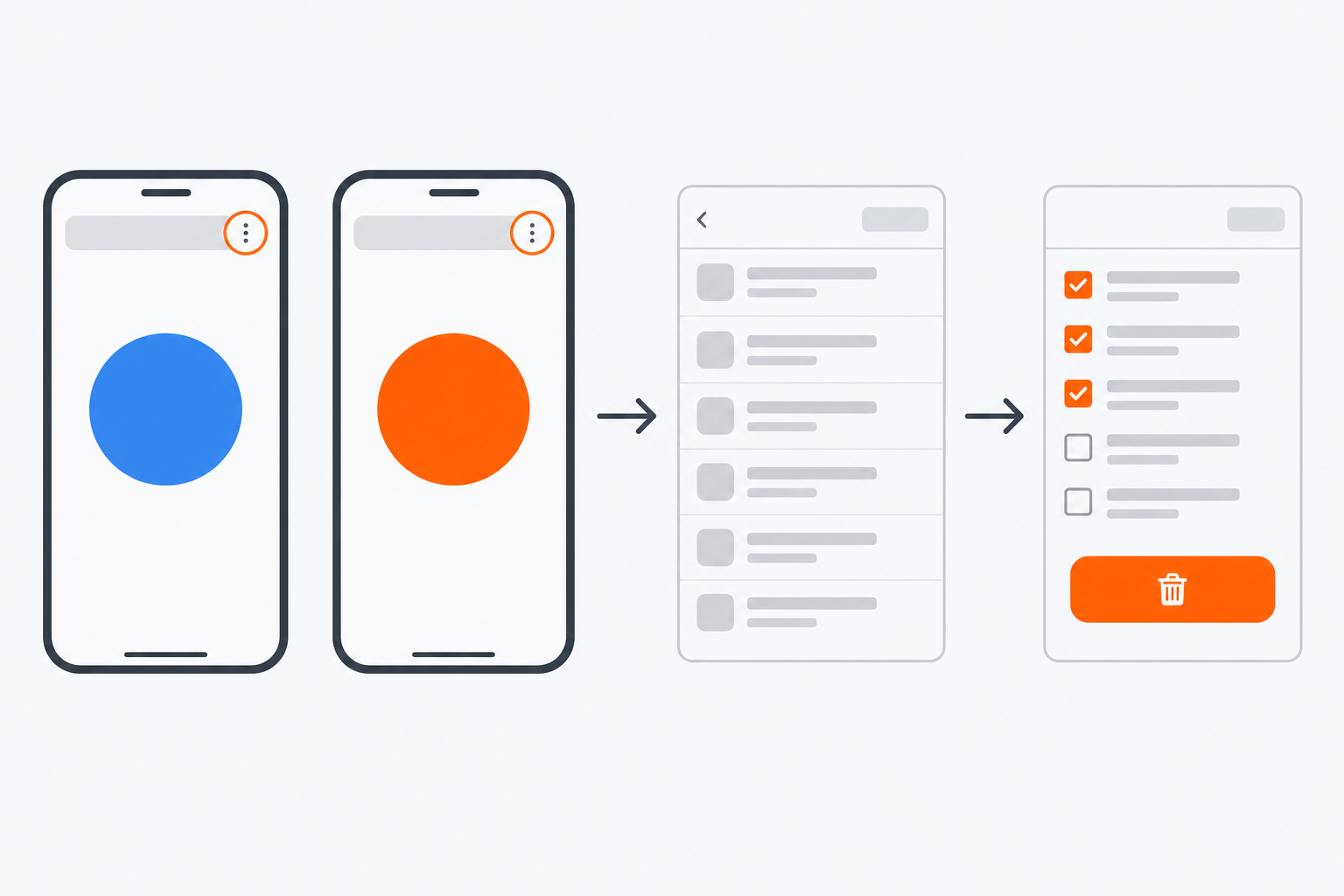
- Chrome アプリを開き、画面右下(またはツールバー)の「…」をタップします。
- 「履歴」を選択します。
- 左下の「閲覧履歴データを削除」をタップします。
- 期間を「全期間」に設定し、「Cookie、サイトデータ」「キャッシュされた画像とファイル」にチェックを入れます。
- 「閲覧履歴データを削除」をタップし、確認画面でもう一度タップします。
ショートカットキーでの方法
スマホアプリのため、PC版のようなキーボードショートカットはありません。上記のメニュー操作が基本の方法です。
拡張機能を使う方法
iOS 版 Chrome には PC版のような拡張機能の仕組みがありません。キャッシュのクリアは上記のアプリ内メニューから行ってください。
Google Chrome(Android)のキャッシュクリア
メニュー操作での手順
- Chrome アプリを開き、画面右上の「︙」をタップします。
- 「履歴」→「閲覧履歴データを削除」の順にタップします。
- 「基本設定」タブで期間を「全期間」に設定します。
- 「Cookie、サイトデータ」「キャッシュされた画像とファイル」にチェックを入れます。
- 「データを削除」をタップします。
操作の流れは上記の Chrome(iPhone/iPad)と共通です(上のイメージ図を参照してください)。
ショートカットキーでの方法
Android アプリのため、キーボードショートカットは基本的にありません。上記のメニュー操作で対応してください。なお、対象ページを開いた状態で下に引っ張って離す「プルダウン更新」は通常の再読み込みで、キャッシュクリアとは別の操作です。表示が変わらない場合は、必ず上記の手順でキャッシュそのものを削除してください。
拡張機能を使う方法
Android 版 Chrome も、PC版のような拡張機能はサポートしていません(一部端末・一部ブラウザアプリでは対応しているものもありますが、標準の Chrome アプリでは利用できません)。キャッシュのクリアはアプリ内メニューから行ってください。
それでも表示が直らないときは
キャッシュを削除しても状況が変わらない場合、次の点を確認してみてください。
- シークレットモード(プライベートブラウジング)で開き直す。通常モードとは別のキャッシュ状態で表示されるため、切り分けに役立ちます。ここで正しく表示されれば、通常モード側のキャッシュ削除がうまく反映されていない可能性があります。
- 別のブラウザで開いてみる。特定のブラウザだけの問題か、サイト側の問題かを切り分けられます。
- 端末を再起動する。スマホでは、アプリを完全に終了してから再起動すると解決することがあります。
- 時間を置いて再度アクセスする。サイト側のサーバーやCDN(コンテンツ配信の中継サーバー)にキャッシュが残っている場合、反映までに数分〜数十分かかることがあります。
上記を試しても直らない場合は、表示がおかしいページのURLと、使用しているブラウザ・端末の種類を添えてご連絡ください。私たちの方でサイト側のキャッシュ設定や表示状態を確認します。
この記事の内容について相談する
業務改善やAI活用について、私たちと一緒に考えてみませんか。