Column
キーひとつで画面が整う。macOSアプリ「OctSnap」を無料公開しました
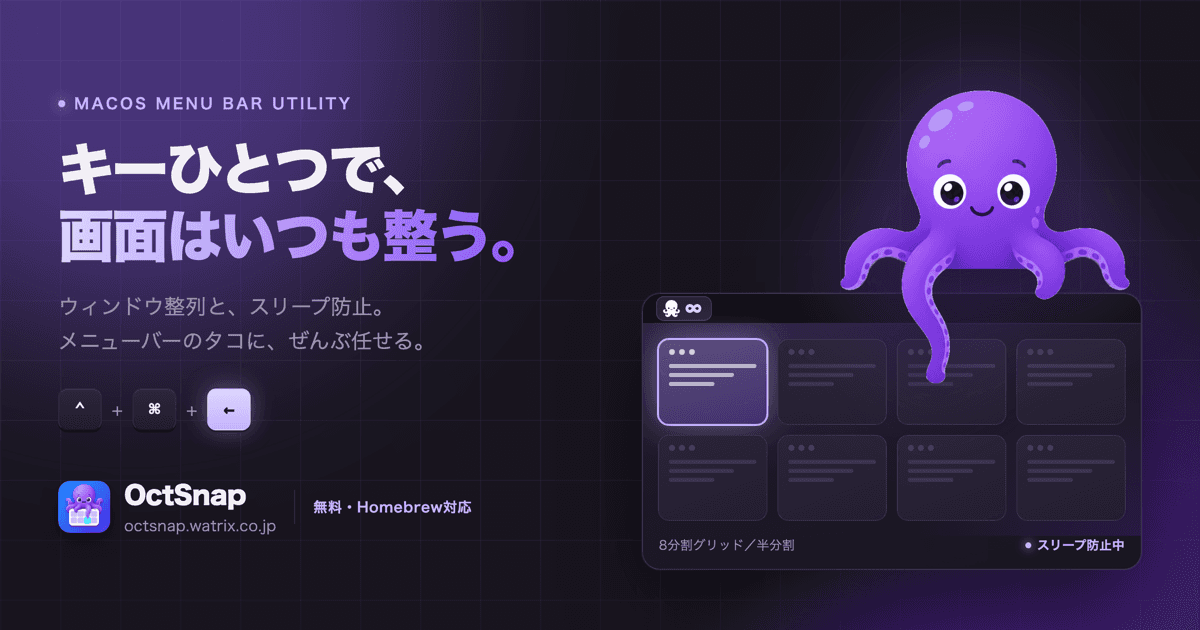
Claude CodeでAIエージェントを走らせながら、隣のウィンドウでブラウザを確認し、さらに別のウィンドウでログを追う。開発の現場では、こういう画面の切り替えが1日に何十回も発生します。マウスでウィンドウの端をドラッグして大きさを合わせる作業は、地味に時間を奪う。もうひとつ、長時間ビルドやAIエージェントのタスクを走らせているときに限って、Macが気を利かせてスリープしてしまう問題もありました。ノートPCを閉じて席を立った瞬間に、走らせていた処理が止まっている。何度も経験した末に、私たちは自分たちのために小さなツールを作りました。それが「OctSnap」です。
キーひとつで、画面はいつも整う
OctSnapの中心機能は、数字キーひとつでウィンドウを画面上の決まった位置に配置する8分割リサイズです。画面を2行×4列のグリッドとして扱い、幅25%・高さ50%の8つの区画のどこかに、選んだウィンドウを瞬時に収めます。マウスでドラッグして微調整する手間はない。半分の画面に収めたいだけのときは、Ctrl+Cmd+矢印キーで左右上下にスナップできます。ショートカットキーは初期設定のまま使ってもいいですし、自分の手癖に合わせて自由に変更できます。
AIエージェントの実行中、Macを眠らせない
OctSnapにはもうひとつ、開発者向けの機能——スリープ防止モードがあります。Claude Codeなどのエージェントにビルドやレンダリングを任せている間、Macが自動でスリープに入るとタスクは止まります。OctSnapを起動しておけば、ノートPCを閉じても処理は止まらない。15分から4時間までの時間指定、または無期限のどちらかを選べるので、席を外す時間に合わせて設定できます。この機能は、私たちが自社の開発業務で実際に困っていたことをそのまま形にしたものです。
マルチディスプレイでも迷わない
複数のディスプレイをつないでいる環境でも、OctSnapは各画面ごとにグリッドを認識して動作します。メインディスプレイとサブディスプレイを行き来しながら作業する人ほど、画面整理にかかる時間の差を感じやすいはずです。
今すぐ、無料で試せます
OctSnapはmacOS 13(Ventura)以降に対応しており、無料で公開しています。Homebrewを使っている場合は、ターミナルで次のコマンドを実行するだけで導入できます。
brew install --cask watrix811/homebrew-tap/octsnap
DMGファイルを直接ダウンロードしてインストールすることも可能です。詳しい機能やダウンロード方法はOctSnap公式サイトで確認できます。
私たちWATRIXは、こうした自社の業務効率化から生まれたツールを積極的に外部公開しています。名刺管理アプリの「card-bank」やキーボード配列切り替えツールの「Hibari」もそうですが、まず自分たちが使って、困りごとが解決できたと確信したものだけを世に出す。それが「つくる伴走者」として私たちが大事にしているやり方です。OctSnapも、これからのアップデートを重ねながら育てていきます。
この記事の内容について相談する
業務改善やAI活用について、私たちと一緒に考えてみませんか。